Vision Pro MVD / ALVR 最佳实践:告别卡顿!
所属系列
- 游戏系列 (3 共 3)
在我的 Apple Vision Pro 上同时运行 Mac Virtual Display(MVD)和 ALVR,会让 ALVR 卡顿。即使选了一个干净、没有邻居占用的 5 GHz 信道,也一样。
我的配置是这样的:我用 VR 玩 Elite Dangerous。游戏在 Windows PC 上运行,通过 ALVR 串流到头显;与此同时,我的 Mac 通过 MVD 显示在游戏旁边,上面开着我的工具。也就是说,两路无线串流同时传到一个头显上。
解决办法:把路由器设在一个非 DFS 的 80 MHz 信道块上,并将主信道设为 AWDL 的社交信道(英国是 44)。这样,Apple 设备就不用在路由器和 AWDL 的信道之间来回跳转,卡顿也就消失了。
如果你只想把自己的配置调好,我已经把这些整理成了一个 agent 技能:avp-mvd-alvr-stutter-resolver。把它交给你的 agent,它就会检查并修正你的配置。如果你想了解细节,就继续往下看。

最佳实践
这是我最后确定下来的配置。没有什么特别的,但每一项都有它的理由,最后那一项才是真正解决卡顿的关键。
网络布局
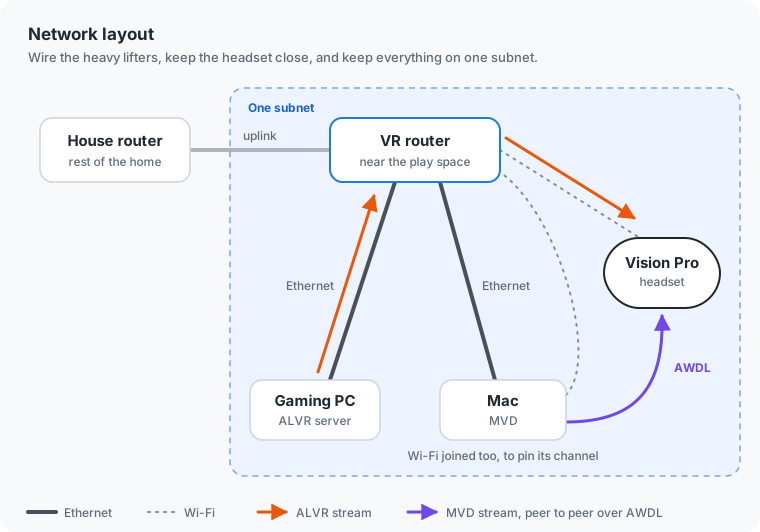
给游戏区域配一台专用路由器。如果家里已经有主路由器,就保留它,再把第二台专用路由器放在你玩游戏的位置附近。这样,VR 流量就不会和家里其他设备的流量挤在一起,头显离接入点也近。
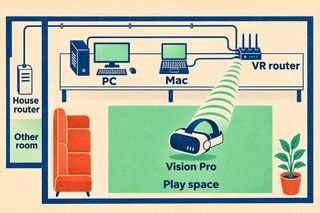
游戏 PC 和 Mac 都用网线连接这台路由器。这两台承担主要工作的机器,不该再和头显争用无线传输时间。在 Mac 上,把 Ethernet 放在网络服务顺序的首位,让它的流量走网线。
然后,让 Vision Pro 和 Mac 的 Wi-Fi 都连接到同一台路由器。这听起来有点奇怪,因为 Mac 已经接了网线。这里开 Wi-Fi 不是为了传流量,而是为了让 Mac 的无线电保持在和头显相同的信道上。
最后,确保 PC、Mac 和 Vision Pro 在同一个子网。ALVR 的设备发现(以及 mDNS)不会跨越路由器,所以如果头显和 PC 分别在不同路由器后面,ALVR 就找不到头显。
路由器设置
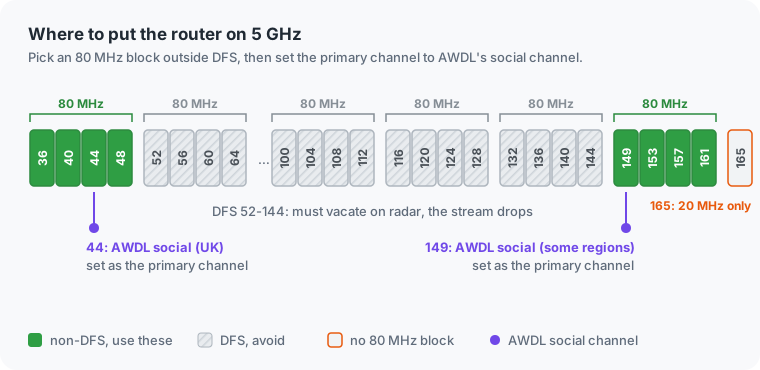
使用 5 GHz,信道宽度设为 80 MHz。160 MHz 看起来很诱人,但它会与更多邻居的信道以及更多 DFS 信道重叠,而 80 MHz 对 ALVR 来说已经很充裕了。
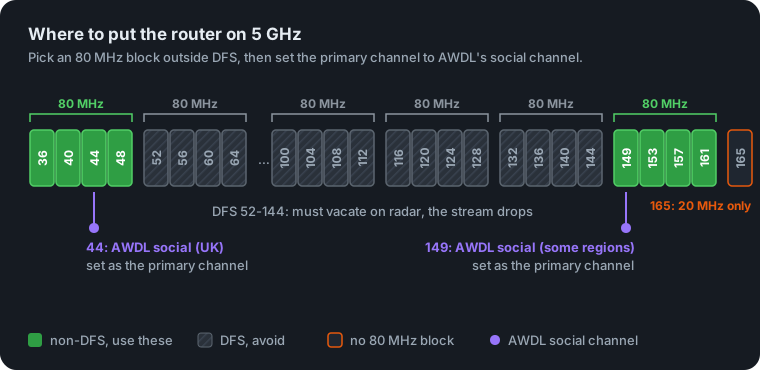
选择非 DFS 信道块:36-48 或 149-161。使用 DFS 信道(52-144)时,路由器一旦检测到雷达,就必须让出信道。这时,你还在飞行途中,串流就断了。
固定信道,不要留在自动模式。自动选择可能过一阵子又跑到 DFS 信道上,那就又会随机断流。
无线模式保留包含 802.11ax 的混合模式。去掉旧模式没多少收益,而不含 ax 的模式可能会让 Vision Pro 完全连不上。
也别理 Wi-Fi 扫描应用推荐的那些“最佳信道”,比如 165。信道 165 只支持 20 MHz,给不了你一个 80 MHz 信道块。
真正关键的信道
在你选定的非 DFS 信道块内,把路由器的主信道设为 AWDL 的社交信道:英国是 44,部分其他地区是 149。正是这个设置解决了我的卡顿,下一节会解释原因。
检查清单
| 设置 | 建议 |
|---|---|
| 路由器 | 专用,靠近游戏区域 |
| PC 和 Mac | 有线连接;Mac 上优先使用 Ethernet |
| Vision Pro 和 Mac Wi-Fi | 连接同一台路由器 |
| 子网 | PC、Mac 和 Vision Pro 在同一个子网 |
| 频段和宽度 | 5 GHz,80 MHz |
| 信道块 | 非 DFS:36-48 或 149-161 |
| 主信道 | AWDL 的社交信道(英国是 44,部分其他地区是 149) |
| 信道选择 | 固定,不用自动 |
| 无线模式 | 包含 802.11ax 的混合模式 |
为什么信道干净还不够
Apple 设备通过 AWDL(Apple Wireless Direct Link)支持 AirDrop、Continuity,以及 MVD 的点对点连接(Mac 上的 llw0,低延迟 Wi-Fi)。AWDL 有一个“社交”信道:在 2.4 GHz 上是 6,在 5 GHz 上则根据地区使用 44 或 149。
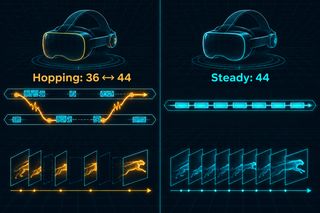
每台 Apple 设备只有一个 Wi-Fi 无线电。如果路由器的信道和 AWDL 不同,无线电就会以时间片的方式在两者之间切换。每离开路由器信道一个时隙,串流就会出现一段空缺。这就是卡顿。
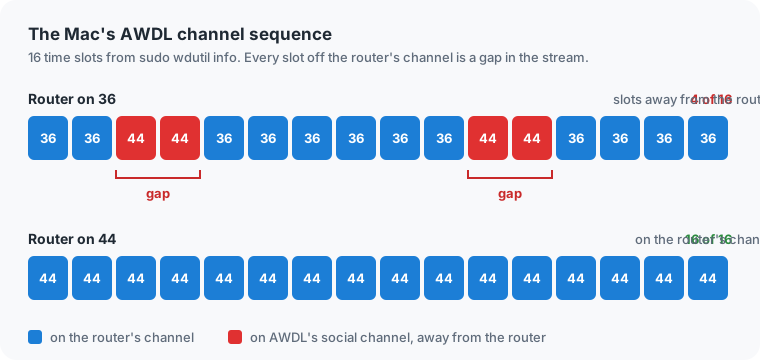
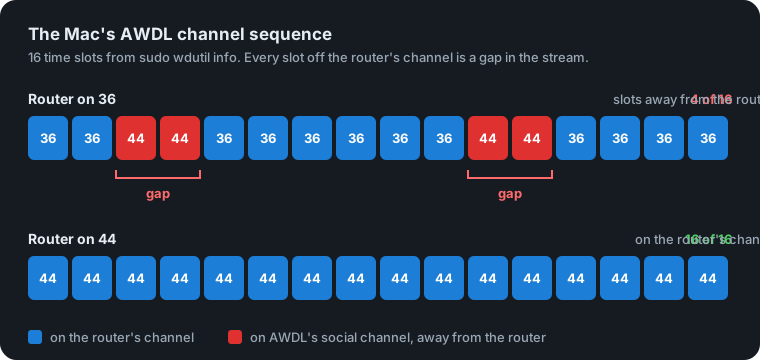
所以,问题不在于信道不干净,而在于两个信道不一样。
在 macOS 上观察
不用只听我这么说。在 Mac 上,你可以直接看到信道跳转。
不需要 sudo,就能查看 Mac 当前的信道:
system_profiler SPAirPortDataType | grep -A3 "Current Network Information"
有 sudo 权限,能看到的信息就多得多。请在真正的终端里运行下面这条命令,因为编程 agent 通常没法输入 sudo 密码:
sudo wdutil info
路由器设在信道 36 时,我的 Mac 的 AWDL 部分是这样的:
Channel Sequence : 36++ 36++ 44++ 44++ 36++ 36++ 36++ 36++ 36++ 36++ 44++ 44++ 36++ 36++ 36++ 36++
Sync State       : Master
路由器在 36,而 Mac 的 AWDL 调度每 16 个时隙中有 4 个在信道 44。也就是说,Mac 的无线电有四分之一的时间离开了路由器信道。(Sync State: Master 只表示 Mac 被选为 AWDL 的主节点,负责维持时序,不代表由 Mac 决定使用哪些信道。)
把路由器的主信道改为 44 之后(仍然是同一个 80 MHz 信道块,36-48,仍然是非 DFS):
Channel Sequence : 44++ 44++ 44++ 44++ 44++ 44++ 44++ 44++ 44++ 44++ 44++ 44++ 44++ 44++ 44++ 44++
现在 Mac 的 AWDL 调度全是 44,它的无线电不再离开路由器信道了。
Vision Pro 使用相同的 AWDL 社交信道,所以应该也能以同样的方式受益。我没法直接在头显上测量这一点,因为 visionOS 没有 wdutil。不过,重新测试 ALVR 才是真正的检验,而结果通过了:不再卡顿。
同一份 wdutil info 输出还会显示路由器连接的 CCA(信道繁忙程度,以百分比表示)、RSSI 和噪声,检查其余配置时很方便。
其他 ALVR 检查
如果网络看起来没问题,却还是不顺畅,还有两件事值得检查。
在配备 NVIDIA 显卡的 PC 上,Parsec 和 ALVR 共用 NVENC 编码器。使用 VR 时,关掉 Parsec。要看编码器有多忙,可以观察 enc 列,运行 nvidia-smi dmon -s u 就能看到。
在 Mac 上,MVD 流量走的是 llw0,不是 awdl0。netstat -I llw0 -b 会显示它的字节计数器,让你看到 MVD 实际发送了多少数据。我这里通常大约是 11-16 Mbps。
回到座舱
把路由器主信道设为 44 后,我重新测试了 ALVR。不再卡顿了。
测试期间,ALVR 的统计数据也说明网络状况良好:
- 传输延迟: 5.91 ms
- 丢包数: 0
- Vision Pro 上的解码延迟: 2.35 ms
网络和解码加起来,大约 8 ms。
现在,我可以在 Elite Dangerous 里跑长途货运,同时在座舱旁打开 Mac 上的工具。唯一还在跳跃的,就只有 frame shift drive 了。
如果你的 Vision Pro 在同时运行 MVD 和 ALVR 时卡顿,先检查一件事:路由器的主信道是不是 AWDL 的社交信道(英国是 44,部分地区是 149)?或者把 avp-mvd-alvr-stutter-resolver 交给你的 agent,让它把其余配置也检查一遍。